Hardware (es importante que sea 4k aunque la TV sea 1080)
- Amazon Firestick 4K
- Google Chrome TV 4K
- Vontar X4
- Xiaomi TV Stick 4K
Internet:
- 300mb
- Conexión por cable
Básicos
- Sendfiles to TV (desde play store)
Peliculas/Series/Documentales
- Kodi 21.x lo puedes instalar desde google play de tu tv box. Desde firestick de Amazon ahora cobran 10€, puedes descargarlo gratis e instalarlo desde aquí)
- El backup preconfigurado (no hay que descomprimirlo)Kurro-Palantir-v8.zip
Deportes
Creación de cuenta para poder ver películas y series
- Es necesario pagar uno de estos dos servicios
- Alldebrid
- Debes acceder a aquí y registrarte.
- Una vez te has registrado, vas a Pricing y tienes dos opciones.
- Subscription: es una suscripción mensual, cada mes te cobra el precio indicado.
- One-time: Puedes seleccionar el tiempo de suscripción: 15, 30, 180 o 300 días. Cuando lo seleccionas, se despliegan debajo las opciones. Seleccionas la que quieras y pagas con tarjeta de crédito.
- Realdebrid
- Debes acceder a aquí, pinchar en registro arriba a la derecha y registrarte.
- Ve a tu correo y pincha en el enlace
- Pincha en el botón Entrar y logueate.
- Puedes seleccionar el tiempo de suscripción: 15, 30, 90 o 300 días
- NOTA: No hay grandes diferencia entre ambas plataformas. NINGUNA DE LAS DOS permite compartir la cuenta, si os arriesgáis a compartirla con familiares o amigos y la usáis al mismo tiempo, es probable que os baneen y tendrías que crear una nueva. Dentro de una misma casa, se puede usar a la vez en tantos dispositivos como se quiera.
- FAQ: Igual que no hay garantías de que estemos vivos mañana, no hay garantía de que el servicio que contrates vaya a funcionar mañana. Yo elijo creer :p.
- Trakt.tv es un servicio que nos permite seguir series o películas. No es necesaria, pero me parece más que recomendable, de esta manera si tenemos nuestra cuenta en diferentes dispositivos, en todos recordará por qué capítulos vamos etc. además, desde la app o la web de trakt podemos buscar una película o serie, darle a seguir y automáticamente nos aparecerá en kodi.
- Accede a Trakt.tv y crea tu cuenta
- Revisa tu correo y logueate en la página.
- Pincha en la lupa de arriba a la izquierda y busca las series que estés siguiendo o quieras seguir
- Pincha en el icono Add to collection y dale a following
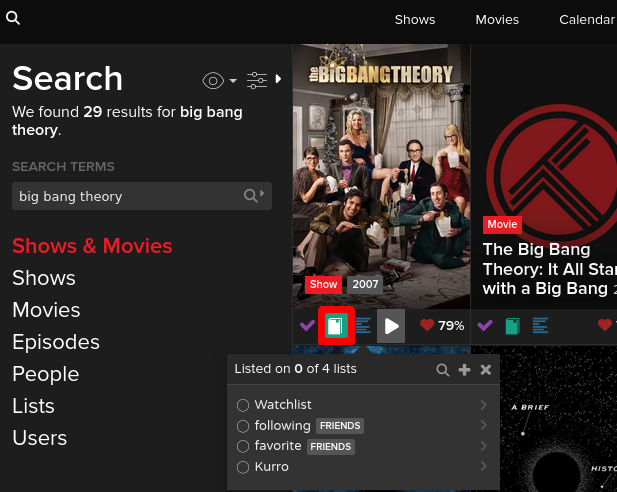
- Las series que sigas ahí, te aparecerán después en Palantir. Ya lo veremos más adelante.
Creación de cuenta en Trakt.tv
Preparando el TVbox
- 1-. Activamos el modo desarrollador para poder instalar paquetes externos.
- Vamos a ajustes de nuestro TVbox:
- Acerca de
- pulsamos 7 veces sobre "Número de compilación"
- Para cada dispositivo puede estar en un sitio, busca en google si no te aclaras
- 2-. Desactivamos Play Protect en caso de que exista.
- Vamos a ajustes de nuestro TVbox:
- Privacidad - Seguridad - Desactivamos las dos opciones que aparecen.
- 3-. Configuramos Sendfiles to TV si es la primera vez que lo usamos.
- Abrimos la aplicación y le concedemos los permisos que pide.
- En caso de que sea una versión nueva de Android, se nos abrirá el menú de la aplicación, bajamos a Seguriad y seleccionamos PERMITIR SIEMPRE. (en las versiones más antiguas no hará falta hacer esto)
- 4-. Enviar los archivos necesarios al TVbox
- En la TVbox, Vamos a la pantalla principal de Send Files y le damos a Receive
- Abrimos Sendfiles to TV en el móvil y le damos a Send
- Elegimos los archivos que hemos descargado desde archivos necesarios (Acestream, kurro-palantir) para enviar al TVbox y le damos a Send
- NOTA: El TVbox y el móvil deben estar conectados a la misma red.
Instalación
- Una vez tenemos los paquetes en el tvbox, sin cerrar Sendfiles to TV vamos a empezar la instalación.
- Pinchamos sobre AcestreamCore y le damos a Open para instalarlo.
- NOTA: En versiones nuevas de Android, si es la primera vez que lo usamos, nos pedirá cambiar un permiso para poder instalar aplicaciones desde Sendfiles, nos lleva a una pantalla y en ella activamos el check para Sendfiles to TV y volvemos atrás (en las versiones antiguas, instalará directamente).
- Dale al botón Instalar
- Si tienes Play Protect desactivado, te precuntará si quieres activarlo, responde RECHAZAR
- Una vez Instalado, selecciona Abrir
- Dale a Permitir a que tenga acceso a multimedia
- Ve a los tres puntos verticales que hay arriba a la derecha, pincha y selecciona Ajustes
- Ajustes del motor
- Baja hasta abajo y en la ante-penúltima, "Jugador Seleccionado" pincha y selecciona Ace Player.
- dale al botón "Atrás" del mando hasta salir.
- Si hemos tenido que descargar Kodi, hacemos lo mismo.
Primeros pasos
- 1-. Ve a Ajustes
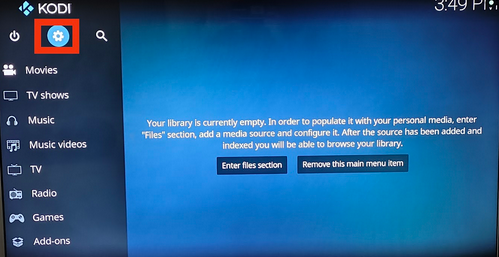
- 2-. Ve a Ajustes - File Manager - Add Source - y pincha sore NONE.
- 3-. Escribe respetando mayúsculas y minúsculas: https://luarsource.github.io/Fuente/ y dale a OK.
- 4-. Vuelve a la pantalla anterior y pincha en Add-ons
- 5-. Dale a Install from zip file
- 6-. Te saldrá un mensaje: For security, installation of…) le das a Settings
- 7-. Aciva Unknown sources y al mensaje que te sale le das a Yes.
- 8-. le das al botón atrás y vuelves a Install from zip file
- 9-. Selecciona Fuente
- 10-. Selecciona script.luar-0.9.10.zip (Espera hasta que en la esquina superior derecha diga que Luar se ha instalado correctamente).
- 11-. Te saldrá un mensaje preguntando que si quieres mantener el lenguaje, le dices que Yes.
- 12-. Vuelves a atrás cuando termine y le das a Mis Add-ons - Add-ons de programa - Luar - Abrir.
- 13-. Te dice que tiene que terminar de hacer la instalación. Le das a OK, vuelves atrás y vuelves a entrar en Luar
- 14-. Baja hasta Copias de seguridad
- 15-. Ruta para las copias de seguridad
- 16-. Selecciona Almacenamiento Externo - Download, vas a la derecha y seleccionas OK.
- 17-. vuelves atrás hasta el menú principal de Luar y vuelves a entrar en Copias de seguridad.
- 18-. Pincha sobre Restaurar copia de seguridad.
- Si no te aparece esa opción o si entras y no ves kurro-palantir.zip, ve a ajustes de tu tvbox - aplicaciones - kodi - permisos - Almacenamiento interno y asegurate de que está seleccionado “Permitir siempre. Vuelves a abrir kodi, vas a Luar, copias y restaurar y ya te deberia aparecer).
- 19-. Selecciona Kurro-palantir-vX.zip y espera a que termine.
- 20-. Te pedira cerrar kodi, lo haces y vuelves a abrirlo
Configurar las cuentas en Palantir
- 1-. Ve a Ajustes - Addons - Mis Addons - Addons de video - Palantir 3 - Configurar - Cuentas
- 2-. Ve a Ajustes
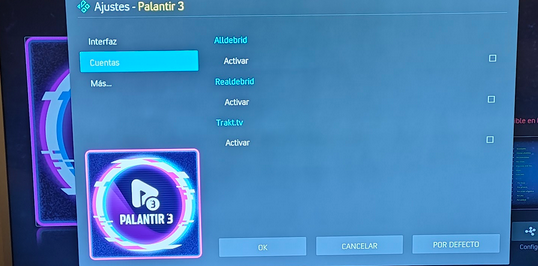
- 3-. Selecciona Alldebrid o Realdebrid (dependiendo de cual hayas contratado) y Trakt si has decidido hacerte una cuenta.
- 4-. Vuelve atrás y en el menú de palantir dale a Abrir.
- 5-. Te pedirá que introduzcas un código en una web, en el móvil o el portatil vas a https://trakt.tv/activate y pones el código que te aparece en la pantalla.
- 6-. Entra en cualquiera de las secciones de Palantir (peliculas, series...) y pincha sobre cualquiera de ellas.
- 7-. Te sadrá otro mensaje con otro PIN, si es Alldebrid https://alldebrid.com/pin/ si es Realldebrid https://real-debrid.com/device
- 8-. Si la peli empieza, todo ha ido bien :) (esto sólo hay que hacerlo la primera vez).
- 9-. Para salir de la peli/serie, no des al botón atrás, dale al botón central y dale al STOP o no se cerrará. Más adelante configuraremos el botón atrás para que cierre lo que estemos viendo
Cargar Skin Artic Zephyr Reloaded
Cargar Skin Artic Horizon 2
- 1-. Ve a la sección de deportes
- 2-. Selecciona una de las listas de Kodivertido.
- 3-. Pincha en alguno de los eventos. Te saldrá una ventana preguntando con qué abrirlo, Lo primero que debes hacer es dejar marcado en la parte de abajo la casilla Recuerda la seleccion y después seleccionas Aceplayer (de esta manera, no preguntará cada vez que entres.
- 4-. Si te sale cualquier tipo de publicidad, le das al botón atrás en el mando, se cerrará y listo4-. Si te sale cualquier tipo de publicidad, le das al botón atrás en el mando, se cerrará y listo.
Cierre de Peli/Serie con el botón "atrás" del mando
- Ajustes - add-ons - Mis Add-ons - Add-ons de programas - Keymap Editor. Le das a Lanzar.
- Edit - Fullscreen Video - Playback - Stop - browser_back - Edit key. le damos y tenemos 5 segundos para dar al botón Atrás en el mando. Si todo ha salido bien, junto a Stop - aparecerá un número.
- Dale 3 veces al botón Atrás en el mando y en la pantalla que queda, dale a Save.
Actualizar catálogo
- Palantir se actualiza muy amenudo, yo recomiendo como mucho cada dos días pinchar sobre "Peliculas" para forzar la actualización del catálogo. En caso de que aparezca el mensaje de que se ha actualizado el contenido, ve a Apagar y le das a "Recargar Skin", de esa manera aparecerá en la portada.
Todo el contenido
- Palantir es mucho más grande de lo que se ve en la portada. En el menú de la izquierda pulsa sobre “Películas” y tendras acceso a toda la estructura de Palantir donde encontrarás mucho más contenido del que tienes a simple vista, si entras en películas, podrás seleccionarlas por género, calidad. Además hay Dibujos, Anime, Música. En la sección Configurar Artic Zephir podrás ver como añadir lo que mejor te venga a ti a la portada.
Buscar Pelis y Series
- En el menú de la izquierda, sobre películas le das a la izquierda y ahí puedes buscar indistintamente películas, series o documentales.
Mejorar la Reproducción
- Ajustes - Reproductor - Vídeos - (a la derecha) Ajustar la tasa de refresco de pantalla y selecciona Al empezar/parar
Mantener el tipo de vista
- Cuando nos metemos en diferentes categorías fuera de la pantalla principal, en lugar de verse las portadas con la descripción, se ven en una lista como esta
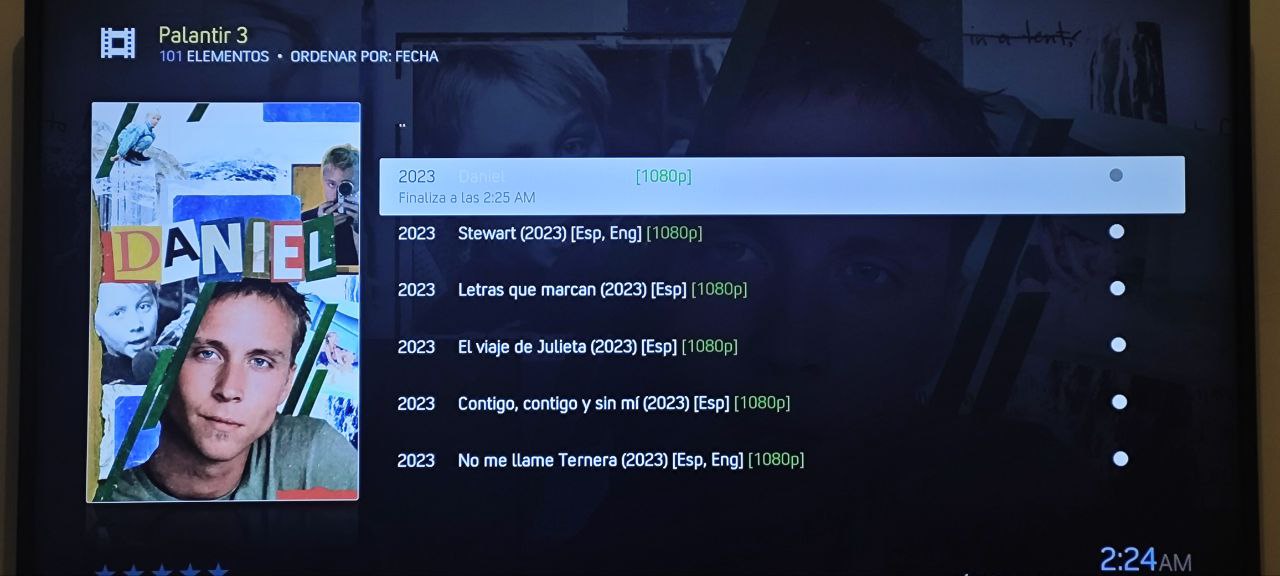
- Si queremos que se mantenga la vista como en la portada debemos hacer lo siguiente:
- 1-. Ajustes - Ajustes de Skin - Extras - (en la derecha) marca Activar vistas forzadas (experimental)
- 2-. Le das atrás hasta volver a la pantalla principal
- 3-. Pulsa sobre Películas para entrar a la raíz de Palantir
- 4-. Entra en Películas - Novedades - Botón "a la izquierda" en el mando y sale un menú - Modo de vista: Lista - pinchas y seleccionas Big Icon-Flix
- 5-. Marca Bloquear vista para Películas. Con esto todas las sucategorías dentro de Películas se verán en este formato.
- 6-. Si lo quieres para Series, Documentales, Dibujos... debes ir a una de las sucategorías de cada uno de ellos y realizar la misma acción
Añadir plataformas a Trakt
- 1-. Pincha sobre Películas - Baja hasta Listas Traktv - Añadir Lista Nueva.
- 2-. Debes meter los números (SOLO LOS NÚMEROS) asignados a cada plataforma:
- D+: 6703872
- N: 2703641
- H: 4469550
- AP: 23472724
- P+ 20910859
- Al introducir el número os sale una pantalla con el nombre de la plataforma, por ejemplo, D+, pues escribes al lado Series o Películas, Cuando le des a ok, te sale una pantalla para que elijas si la lista es de Series o de Películas, Si has puesto Series, elijes series. Vuelves a Añadir lista, pones el mismo número y pones Películas junto a D+ y cuando le des a OK, elijes Películas.
- 3-. Ahora cuando vayas a Peliculas - Listas Traktv, podrás acceder a verlas por plataformas. En el apartado de configuración de Artic Zephyr veremos como añadirlas a un submenu.
Configuración del Menú Principal
- Si quieres modificar los menús para añadir o quitar cosas, estos son los pasos
- 1-. Ajustes - Ajustes de Skin - Inicio - (a la derecha) Personalizar menú de inicio
- Menú de la izquierda (categorías principales)
- Junto al texto de izquierda a derecha hay 4 botones
- X Eliminar categoría principal
- + Añadir una categoría principal
- ↑ Subir la categoría en el menú
- ↓ Bajar la categoría en el menú
- Menú de la derecha (submenús y widgets)
- Estado: Activar o Desactivar esa categoría
- Seleccione elemento para el menú
- Aquí se selecciona lo que queremos que haga el Skin cuando pincamos en la categoría, por ejemplo, al pinchar en películas, nos lleva a la carpeta principal de palantir. Si no se pone nada aquí, la categoría no aparecerá en el menú principal. (luego veremos un ejemplo.
- Acción: No tocarlo, cuando le damos a la anterior lo rellena solo.
- Etiqueta: Es el nombre que aparece en el Menú de la izquierda
- Widgets: Los Widgets son las listas de pelis o series que vemos a la derecha en el menú principal, si os fijáis para cada Categoría están los Widgets que vemos en la pantalla inicial cuando entramos en Kodi. (luego veremos como funcionan con un ejemplo).
- Submenú: Es un atajo que aparece para cuando estamos en el menú y damos a la izquierda, por ejemplo, en mi caso, en películas si das a la izquierda aparece el buscador. (Eso se configura desde submenú, luego veremos un ejemplo).
- Añadir una categoría principal: En este ejemplo añadiré la categoría Dibujos y en la columna de arriba aparecerán las novedades y en la de abajo las últimas añadidas, os lo muestro con un vídeo.
- Añadir un submenú: En este ejemplo vamos a poner un submenú que de acceso directo a las listas de trakt.
Ejemplos prácticos
Soporte
- El 90% de los problemas se solucionan de la siguiente manera: Salir de Kodi. Ir a ajustes de Android - Aplicaciones - Kodi - BORRAR CACHÉ (NO DATOS) y vuelves a entrar en Kodi. Si aún así el problema persiste, piensa que toda esa gente está ahí gratis. Por lo tanto, pregunta con educación y respeto.
- Canal de difusión de Whatsapp en el que se avisará de actualizaciones necesarias, entra aquí
- Soporte para Palantir en Telegram
- Soporte para Luar y Moe's TV en Telegram
- Soporte para Kodivertido Telegram